
Друк фотографій зі смартфона або планшета
У цьому розділі описано, як друкувати фотографії за допомогою програми Canon PRINT Inkjet/SELPHY.
Докладні відомості щодо завантаження Canon PRINT Inkjet/SELPHY див. нижче.
-
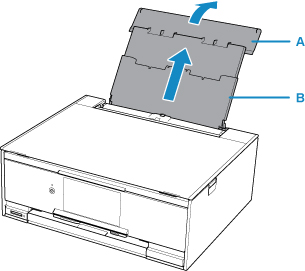
Відкрийте кришку заднього лотка (A), а потім витягніть підпору для паперу (B).
-
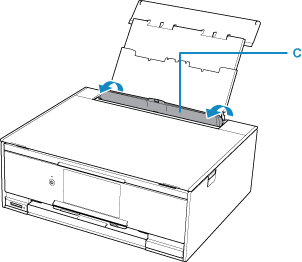
Відкрийте кришку отвору подавання (C).
-
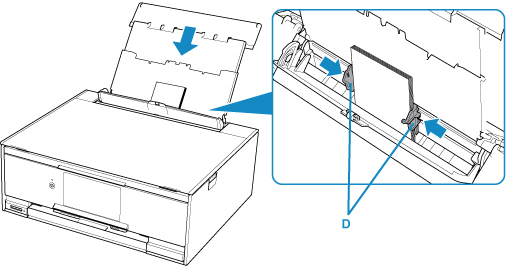
Завантажте папір вертикально СТОРОНОЮ ДЛЯ ДРУКУ ДОГОРИ.
-
Вирівняйте напрямники для паперу (D) з шириною паперу.
-
Обережно закрийте кришку отвору подавання (E).
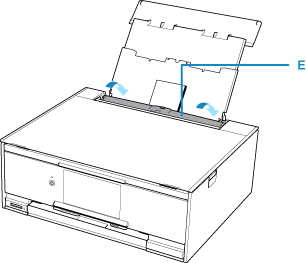
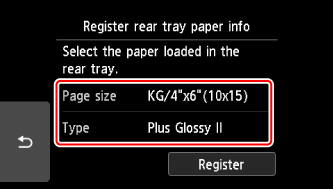
Після закриття кришки отвору подавання на РК-дисплеї відображається інформація про реєстрацію паперу для заднього лотка.
-
Виберіть розмір і тип завантаженого паперу в задньому лотку в розділах Розм. ст. (Page size) і Тип (Type), а потім виберіть пункт Реєстрація (Register).
-
Запустіть
 (Canon PRINT Inkjet/SELPHY) зі свого смартфона або планшета.
 -
Виберіть Photo Print у програмі Canon PRINT Inkjet/SELPHY.
На дисплеї відобразиться список фотографій, збережених на смартфоні або планшеті.
-
Виберіть фотографію.
Можна також вибрати кілька фотографій одночасно.
-
Укажіть кількість копій, формат паперу тощо.
-
Виберіть пункт Print.
Панель керування відкривається та лоток виведення паперу витягується автоматично, після чого починається друк.
